开始同步
点击“开始同步”后,卡菲同步器会自动扫描并下载云空间中的照片。同步保持运行时,相机新拍摄并上传到云端的照片也会继续自动同步到电脑。
开始前,请确认已经登录正确的云空间账号,并完成 本地保存目录和传输设置。
启动照片同步
-
确认同步处于暂停状态
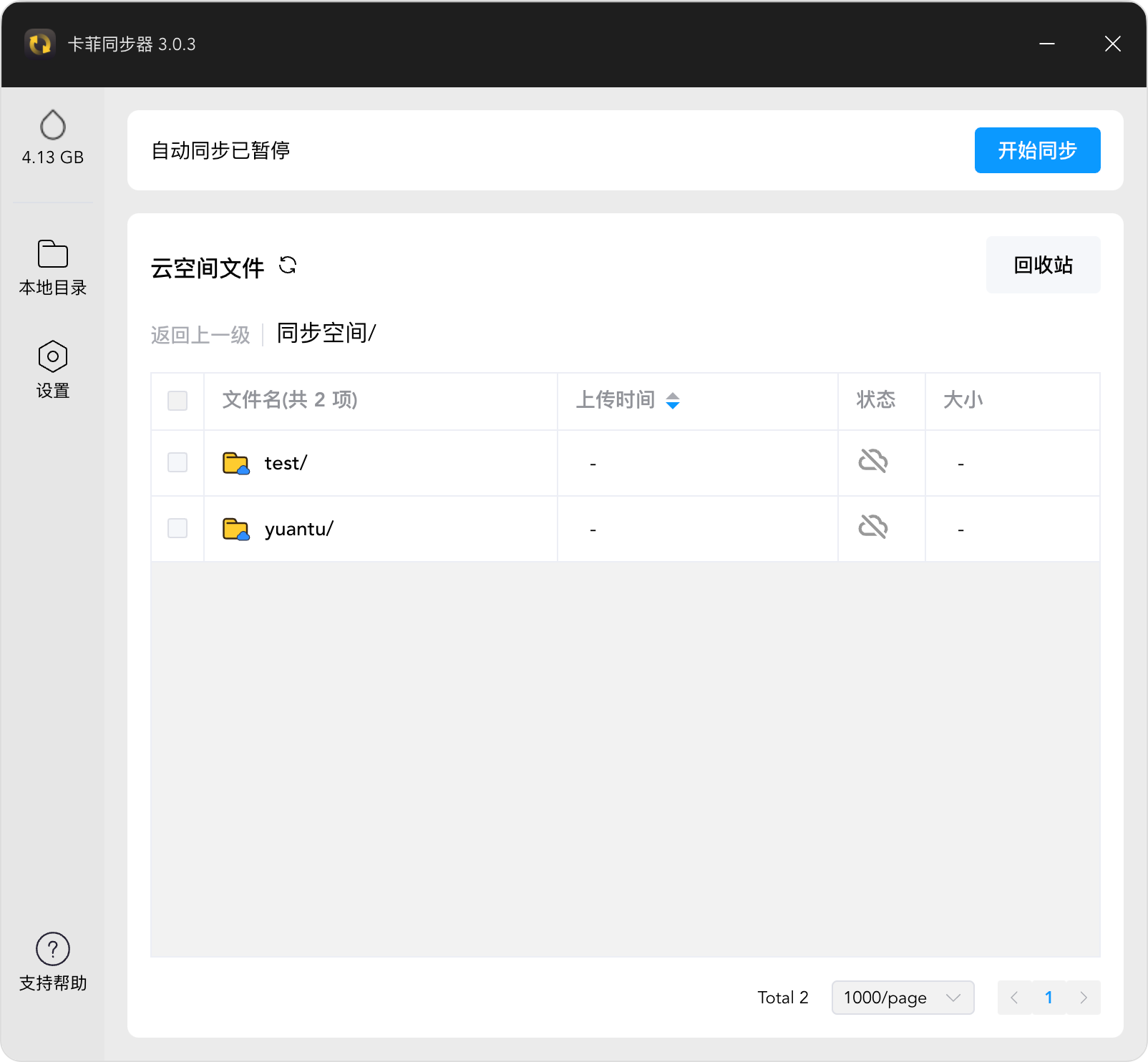
主界面顶部显示“自动同步已暂停”时,说明同步任务尚未运行。
-
点击“开始同步”
点击右上角的“开始同步”,卡菲同步器会扫描当前账号的云空间文件。
-
等待照片下载
扫描到需要下载的照片后,软件会按照设置好的本地路径和传输选项自动下载。
确认同步正在运行
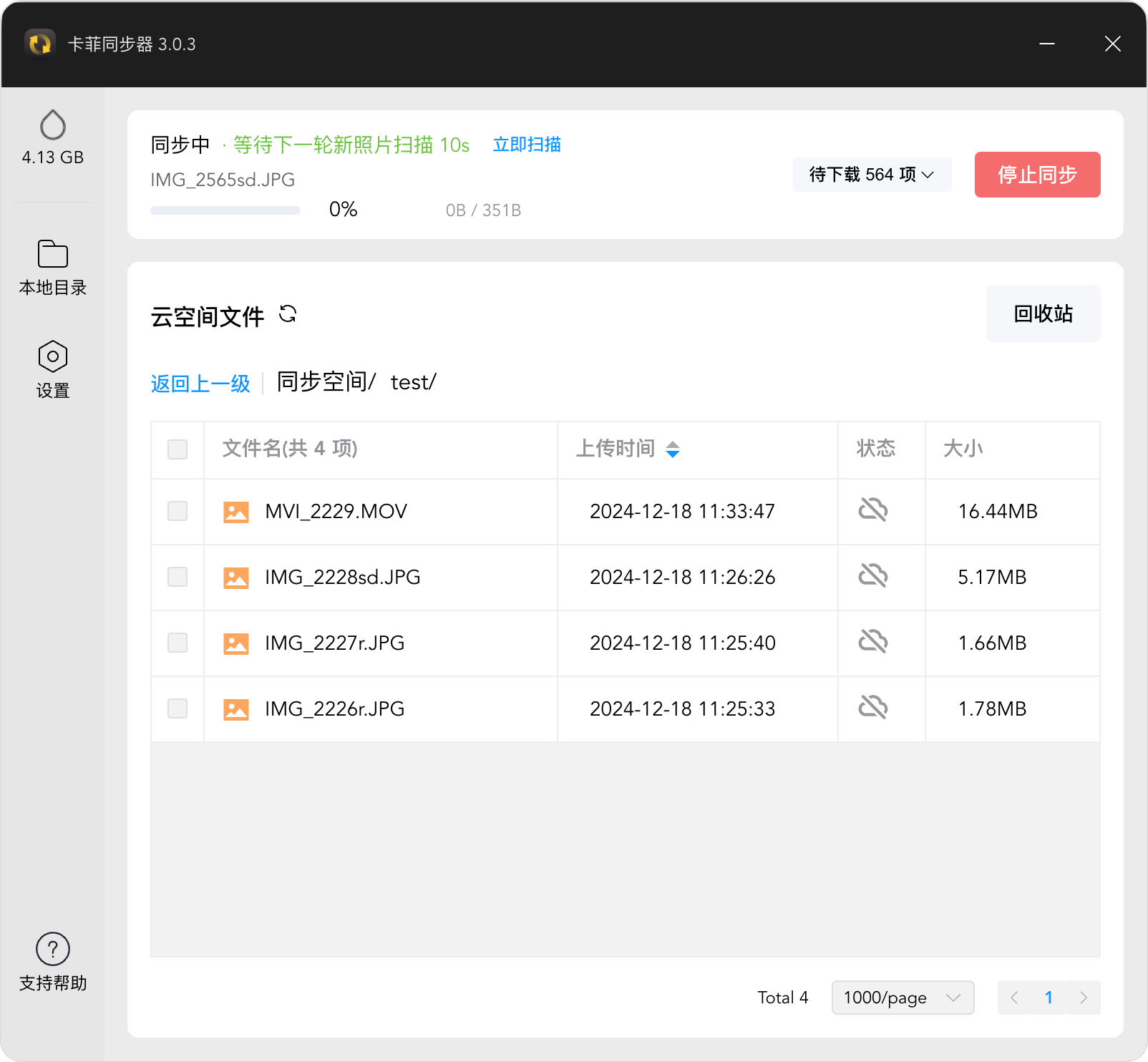
启动成功后,界面顶部会从“自动同步已暂停”切换为“同步中”,并显示当前同步信息:
- 当前文件:正在下载的照片名称。
- 下载进度:当前照片的完成百分比和已下载大小。
- 待下载数量:尚未完成同步的文件数量。
- 下一轮扫描:同步器会定期检查云端是否有新照片,也可以点击“立即扫描”。
- 停止同步:需要暂停自动同步时,可以点击右上角的“停止同步”。
同步相机新拍摄的照片
开始同步后,可以继续使用相机拍摄。新照片会按照以下顺序自动到达电脑:
- 相机拍摄照片。
- 卡菲云传 App 在“即拍即传”模式下将照片上传到云空间。
- 电脑端卡菲同步器扫描到新照片。
- 照片下载到设置好的本地目录。
如果卡菲云传 App 只停留在首页,没有进入“即拍即传”,新拍摄的照片不会自动上传到云端,电脑端也就无法同步。 具体操作请查看:拍摄并上传照片。
确认照片已经保存到电脑
- 查看顶部进度,确认待下载任务正在减少。
- 打开设置中选择的本地路径,确认照片已经出现并可以正常打开。
- 如果云端使用了不同远程路径,请在电脑本地目录中进入对应的机位文件夹查看。
没有开始下载时
- 确认顶部显示“同步中”,而不是“自动同步已暂停”。
- 点击“立即扫描”,重新检查云端照片。
- 确认电脑网络正常,且电脑端与手机端登录的是同一个卡菲云空间账号。
- 检查是否开启了“仅下载今天的”,导致较早上传的照片没有进入下载任务。
- 确认本地保存目录仍然存在,并且有足够的磁盘空间。
下一步
同步启动后,继续查看: 查看同步状态。