查看同步状态
卡菲同步器开始运行后,可以通过主界面顶部查看当前照片的下载进度和待下载照片数量。
如果界面显示“自动同步已暂停”,请先查看:开始同步。
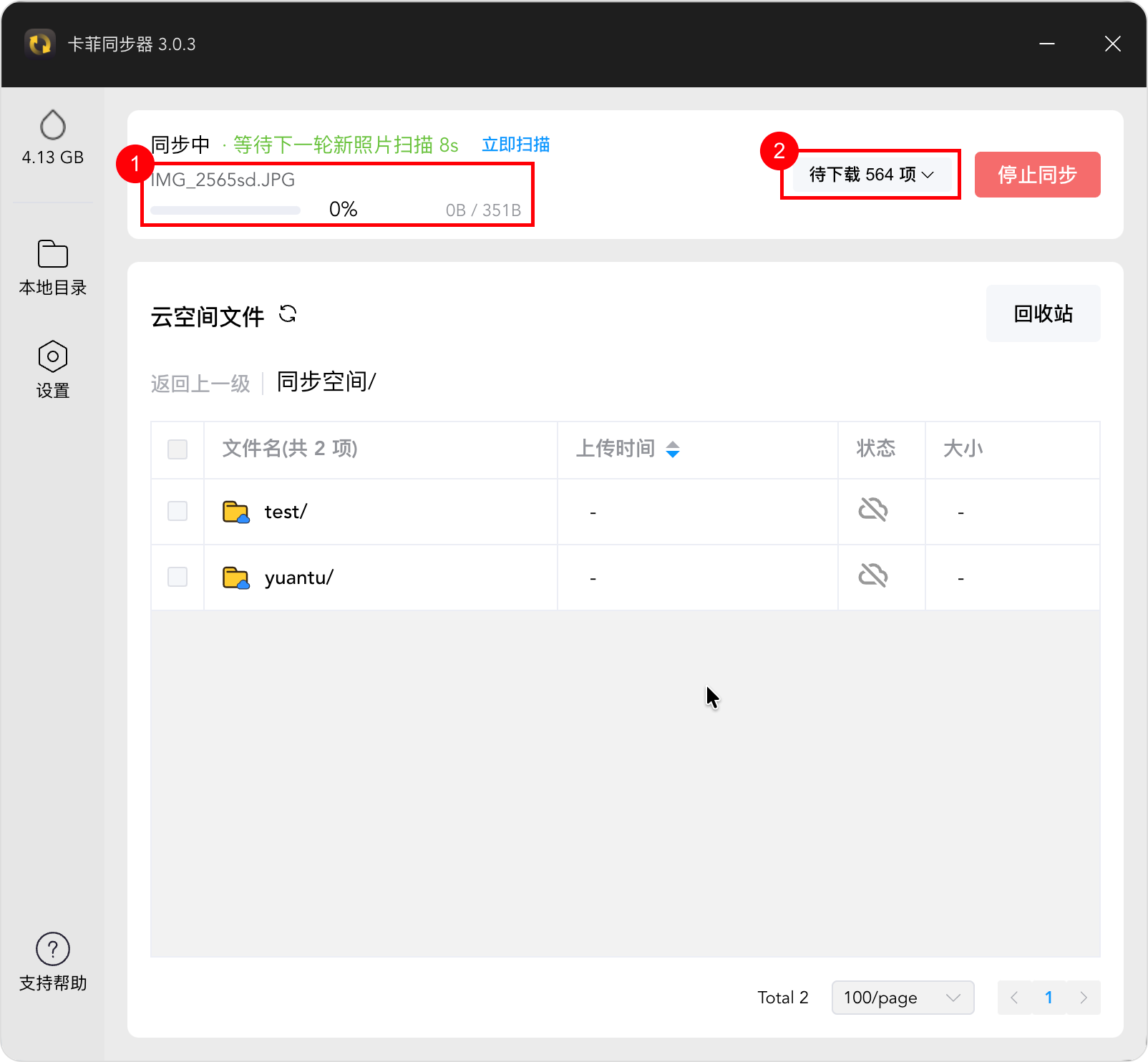
标注 1:当前同步的照片和进度
左侧区域显示当前正在同步的照片,包括:
- 文件名:当前正在下载到电脑的照片名称。
- 进度条和百分比:当前照片已经完成的下载进度。
- 文件大小进度:已经下载的数据量和照片总大小。
照片下载完成后,同步器会继续处理待下载队列中的下一张照片。
标注 2:待下载的照片
“待下载”后面的数字表示当前等待同步到电脑的照片数量。同步任务正常运行时,这个数量会随着照片下载完成逐渐减少。
如果相机仍在拍摄,并且卡菲云传 App 正在继续上传新照片,待下载数量也可能增加,这是正常现象。
云端照片扫描状态
- 等待下一轮新照片扫描:倒计时结束后,同步器会再次检查云端是否有新照片。
- 立即扫描:需要马上检查云端新照片时,可以点击“立即扫描”。
停止和恢复同步
点击右上角的“停止同步”后,软件会停止同步照片,待下载队列中的照片和后续上传到云端的新照片都不会继续下载到电脑。
停止同步不会删除云端照片,但照片仍然只保存在云端。需要继续下载时,请重新点击“开始同步”。
如何确认同步完成
- 顶部不再显示正在下载的文件。
- 待下载照片数量变为 0。
- 在设置的本地路径中可以找到照片,并且照片可以正常打开。
进度长时间不变化时
- 确认电脑网络连接正常。
- 确认本地保存目录仍然可用,并且磁盘空间充足。
- 点击“立即扫描”,检查同步状态是否更新。
- 确认电脑端与卡菲云传手机端登录的是同一个卡菲云空间账号。