拍摄并上传照片
卡菲云空间配置完成后,可以通过“即拍即传”自动上传新拍摄的照片,也可以在照片浏览界面手动补传或批量上传。
如果只停留在卡菲云传 App 首页,相机拍摄的照片不会自动上传。 只有进入“即拍即传”模式后,新拍摄的照片才会自动上传到云端。
开始前,请先完成 手机端登录云空间,并确认连接测试显示“连接成功”。
从首页选择上传方式
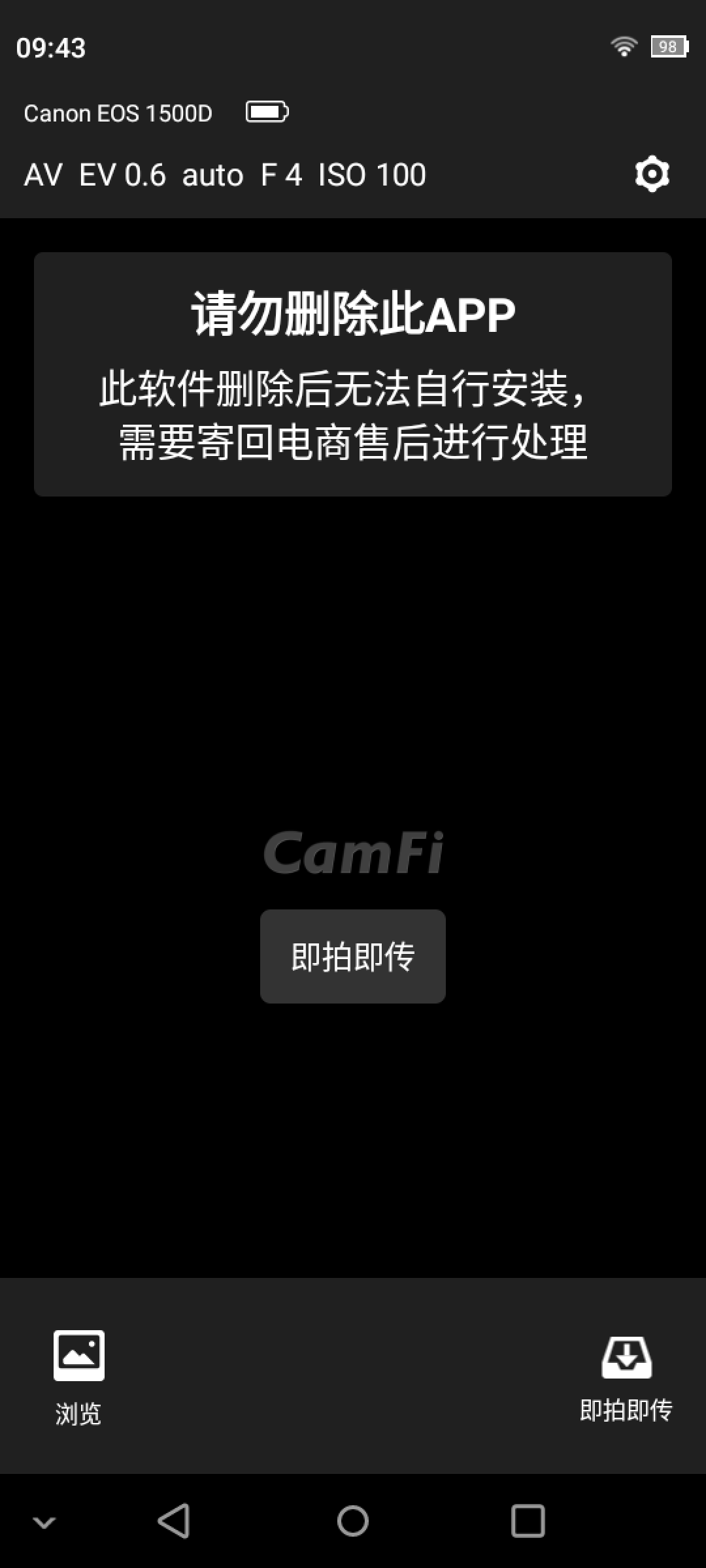
相机连接成功后,App 首页底部会显示“浏览”和“即拍即传”两个入口。
- 即拍即传:适合拍摄过程中自动上传新照片。
- 浏览:适合从相机中选择已有照片,进行单张或批量上传。
使用“即拍即传”自动上传
-
进入即拍即传
在 App 首页点击“即拍即传”。进入该模式后,再使用相机进行拍摄。
-
拍摄照片
每拍摄一张照片,卡菲云传会读取照片,并按照已经设置好的卡菲云空间账号和远程路径自动上传。
-
查看上传状态
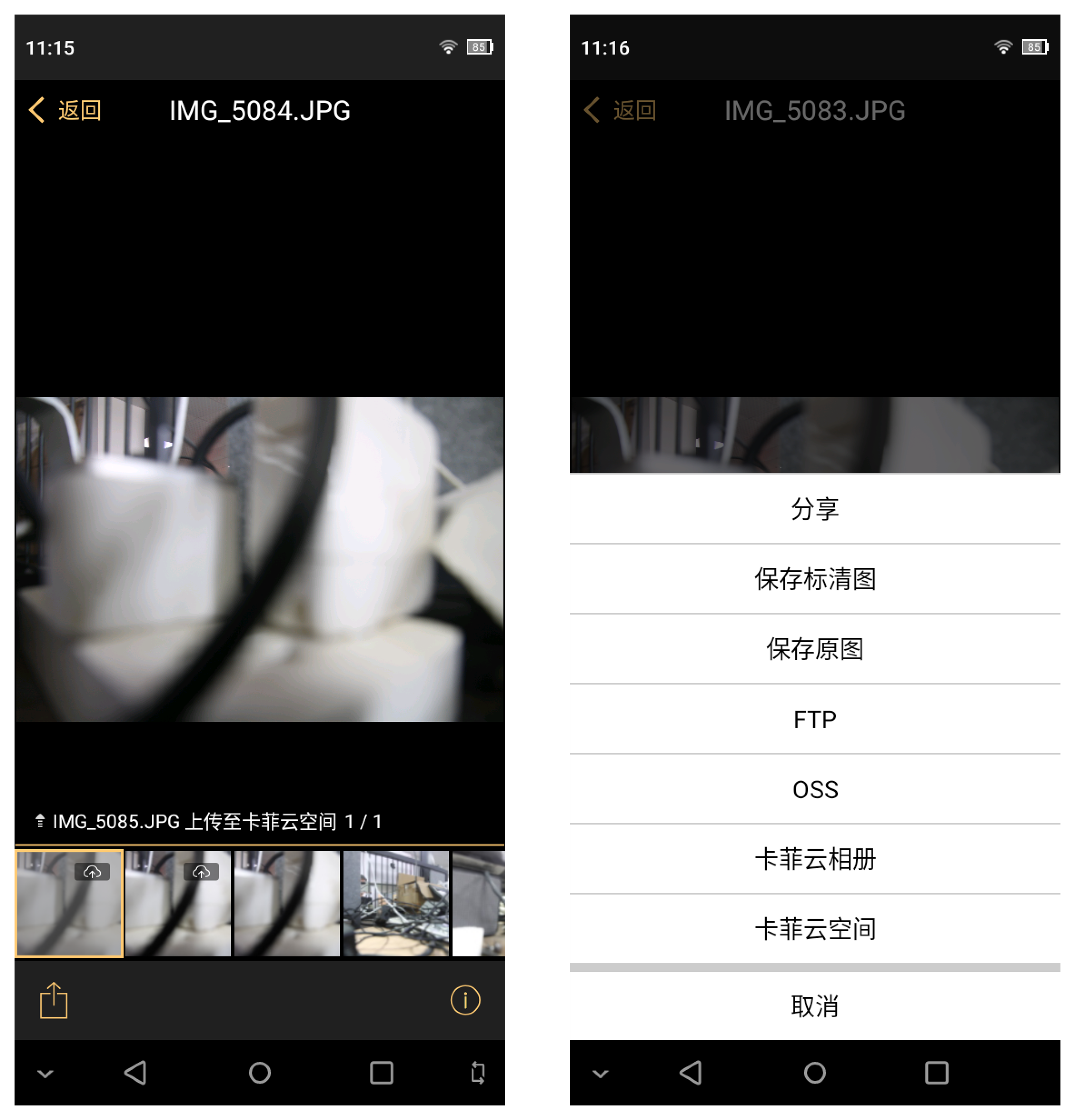
照片预览界面底部会显示上传目标、当前文件名和上传数量,可据此确认照片是否正在上传。
自动上传失败时手动补传
如果某张照片没有自动上传,或者上传失败,可以单独手动上传:
- 在即拍即传的照片预览界面中,找到需要补传的照片。
- 点击左下角的操作按钮,打开上传面板。
- 点击“卡菲云空间”,将当前照片重新上传到云端。
- 观察页面底部的上传状态,确认上传任务已经开始。
手动上传前,请确认卡菲云传可以正常上网,并且卡菲云空间账号仍然能够通过连接测试。
在“浏览”模式下批量上传
需要上传相机中已有的多张照片时,可以使用“浏览”模式:
-
进入浏览模式
返回 App 首页,点击左下角的“浏览”。
-
选择多张照片
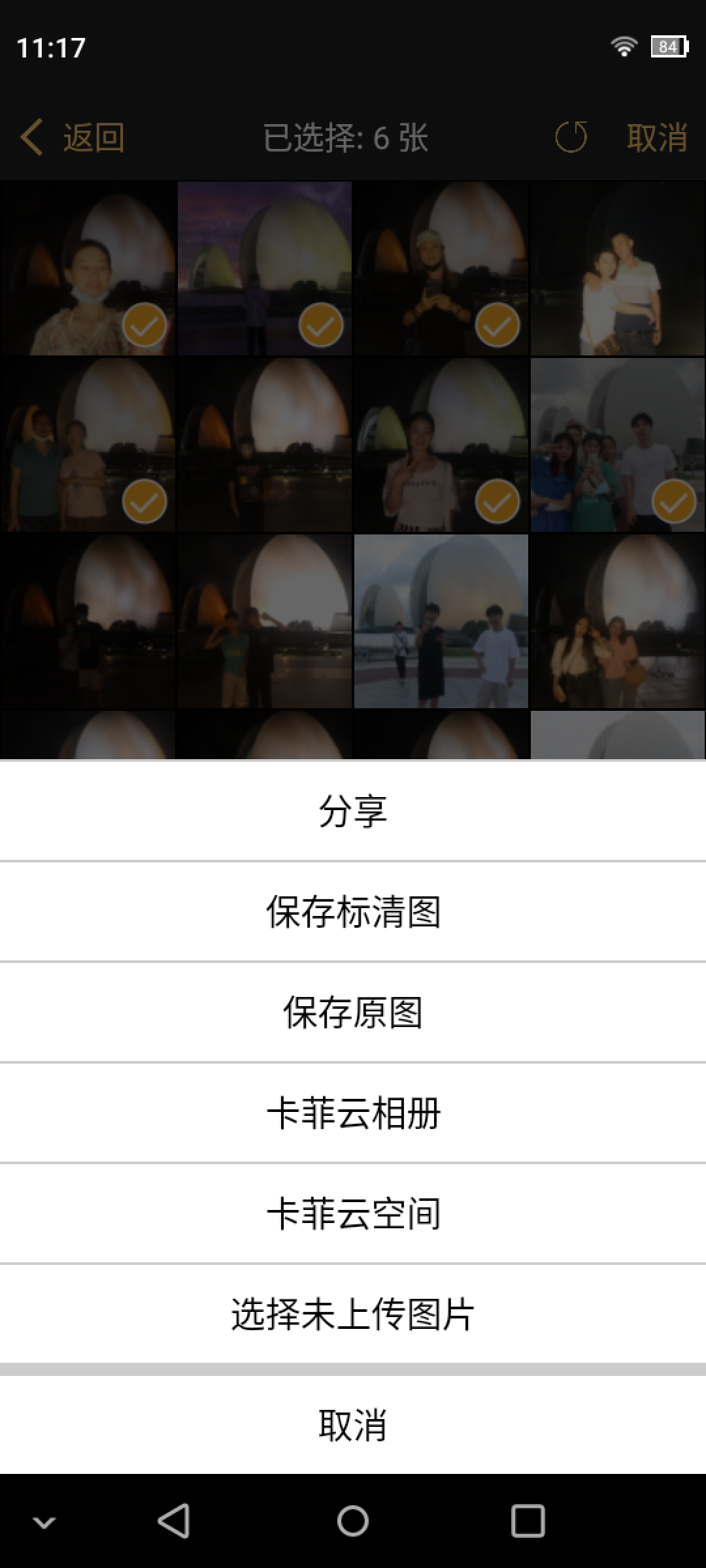
进入照片选择界面,勾选需要上传到云端的照片。
-
上传到卡菲云空间
点击左下角的操作按钮,然后点击“卡菲云空间”,开始批量上传所选照片。
上传所有尚未上传的照片
如果不确定哪些照片还没有上传,可以在操作面板中点击“选择未上传图片”。App 会选中尚未传到云端的照片, 然后再点击左下角的操作按钮并选择“卡菲云空间”,即可统一补传。
如何选择上传方式
- 正在持续拍摄:进入“即拍即传”,让新照片自动上传。
- 只有个别照片失败:在照片预览界面手动选择“卡菲云空间”补传。
- 需要上传多张已有照片:进入“浏览”模式批量选择后上传。
- 需要补齐所有漏传照片:使用“选择未上传图片”后统一上传。
下一步
上传完成后,继续查看: 查看云空间照片。