手机端登录云空间
在卡菲云传 App 中登录卡菲云空间后,App 才能把相机拍摄的照片上传到对应账号。 开始设置前,请确认卡菲云传已经正常联网,并准备好云空间用户名和密码。
还没有账号或流量时,请先查看: 注册卡菲云空间账号。
进入云空间设置
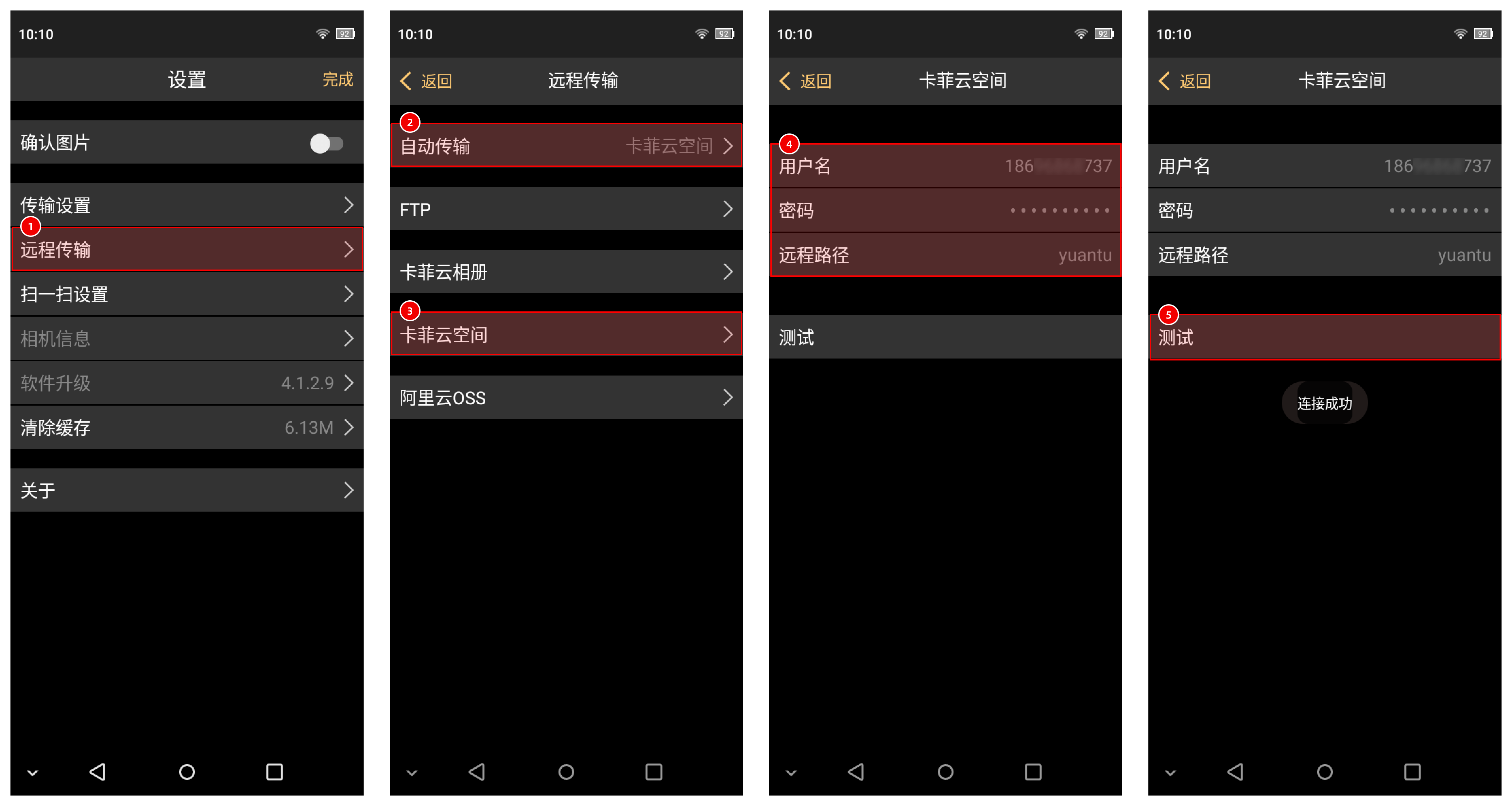
打开卡菲云传 App,在主界面点击右上角的设置图标,进入设置界面。
-
进入“远程传输”
在设置界面中点击“远程传输”。
-
选择“卡菲云空间”
点击“自动传输”,然后选择“卡菲云空间”作为照片自动上传的目标。
-
打开卡菲云空间配置
返回远程传输页面,点击“卡菲云空间”进入配置页面。
-
填写账号信息
依次填写卡菲云空间的用户名、密码和远程路径。
-
测试连接
填写完成后点击“测试”按钮。正常情况下,页面会弹出“连接成功”。
远程路径怎么填写
远程路径用于指定照片上传到云空间后的保存目录。
- 不填写远程路径:照片会保存在云空间账号的根目录。
- 填写远程路径:照片会保存在所填写的目录中。
- 多个机位:建议为每台卡菲云传填写不同目录,例如“1号机位”“2号机位”。
多机位使用同一个云空间账号时,为不同设备设置不同远程路径,可以让照片在云端和电脑端按机位分别保存。
确认登录成功
点击“测试”后出现“连接成功”,说明当前网络、用户名和密码可以正常连接卡菲云空间。
“连接成功”只表示云空间配置可以连接。正式拍摄前,还需要进入“即拍即传”并拍摄一张照片,确认照片能够正常上传。
测试失败时
- 确认卡菲云传已经连接互联网。
- 重新检查用户名和密码,注意不要输入多余空格。
- 确认已经在“自动传输”中选择“卡菲云空间”。
- 暂时清空远程路径后再次测试,以排除路径填写问题。
- 仍然失败时,退出配置页面后重新进入并再次测试。
下一步
云空间连接测试成功后,继续查看: 拍摄并上传照片。