查看云空间照片
登录电脑端卡菲同步器后,可以在“云空间文件”中查看当前账号已经上传的照片、文件夹和同步状态。
卡菲同步器与卡菲云传手机端需要登录同一个卡菲云空间账号,否则无法看到手机端上传的照片。 账号设置方法请查看:登录账号。
查看云空间目录
-
打开“云空间文件”
启动卡菲同步器并登录,在主界面中找到“云空间文件”。
-
找到照片或文件夹
没有设置远程路径时,照片会显示在云空间根目录中。
-
进入远程路径
如果手机端设置了远程路径,需要点击对应的文件夹,进入目录后才能查看其中的照片。
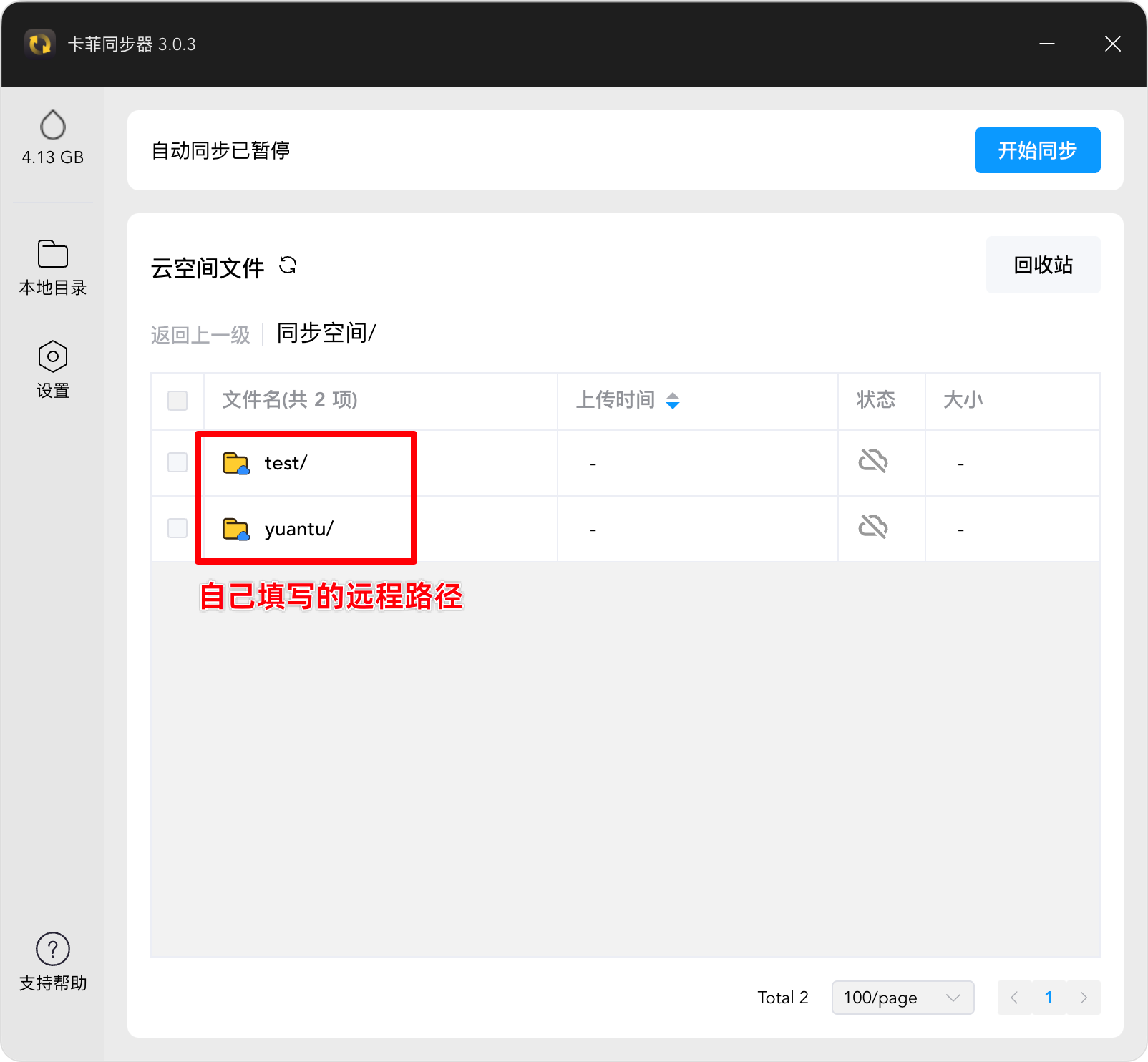
查看照片信息
进入照片所在目录后,列表会显示以下信息:
- 文件名:照片在云空间中的文件名称。
- 上传时间:照片上传到云空间的时间。
- 状态:显示照片是否已经同步到电脑的本地目录。
- 大小:照片文件所占用的空间。
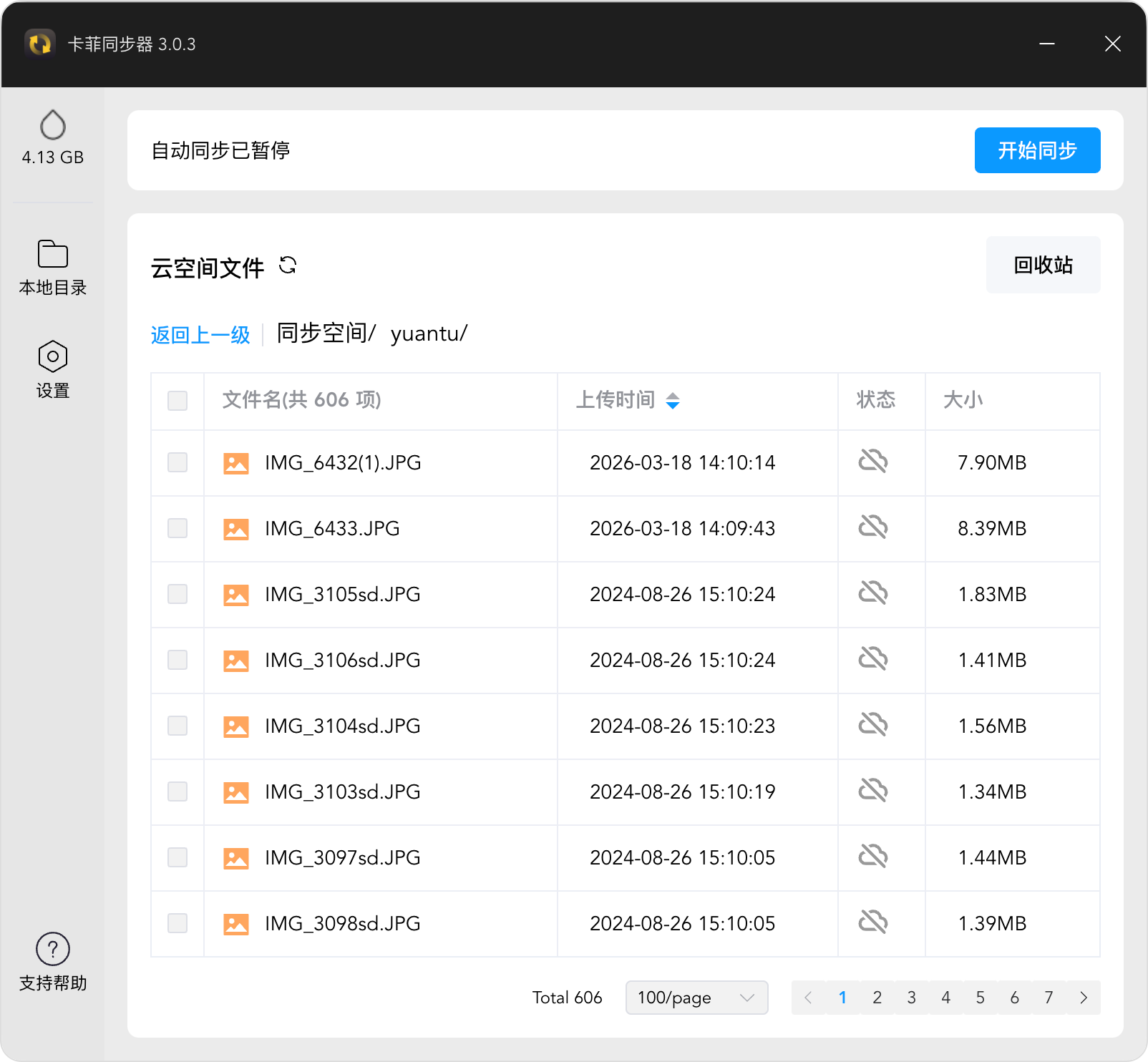
照片数量较多时,可以使用列表底部的页码切换页面;需要获取最新内容时,可以点击“云空间文件”旁的刷新按钮。
将过往照片移到回收站
不再需要继续同步的过往照片,可以从云空间文件列表中选择后移到“回收站”。
移到回收站的照片不能再同步到电脑本地目录,并会在 3 天后彻底清除。 操作前请确认需要保留的照片已经同步到电脑,并检查本地文件是否可以正常打开。
下一步
确认云空间照片后,继续查看: 设置照片保存目录。