查看相机连接状态
打开卡菲云传 App 后,可以通过页面左上角的文字和底部按钮判断相机是否已经连接。 首次连接或重新连接相机时,系统可能会显示相机访问授权提示,需要先完成授权。
图 1:相机未连接

出现此状态时,表示卡菲云传 App 还没有识别到相机。请先确认相机已开机,并检查 USB 连接。
图 2:刚连接相机时的授权提示
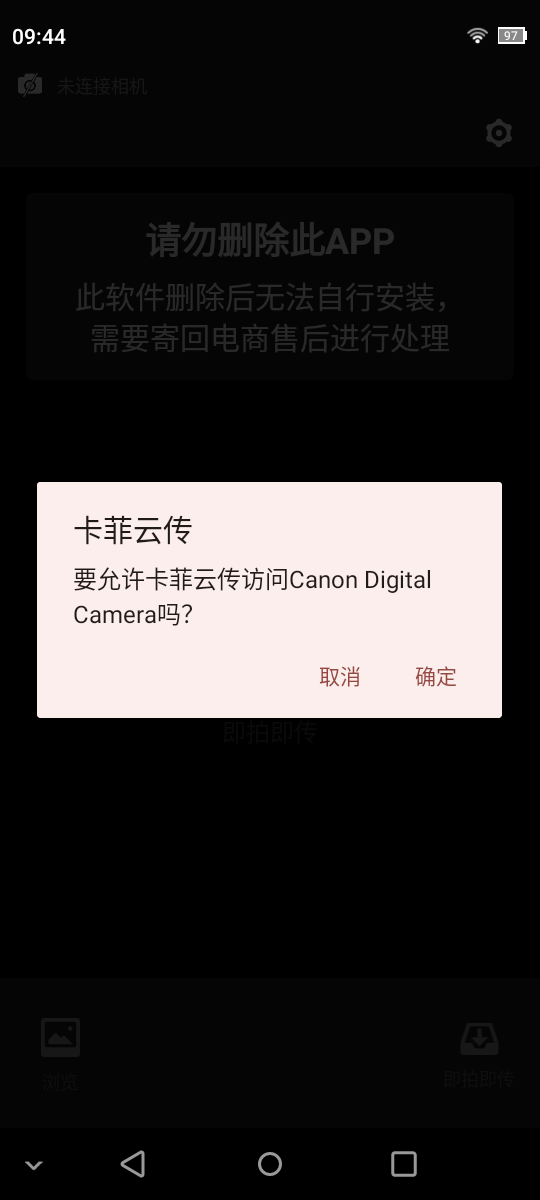
出现此提示时,请点击“确定”。如果点击“取消”,卡菲云传 App 将无法与相机通讯。
点击“确定”后稍等片刻,App 左上角应显示相机型号,底部按钮也会变为可用状态。
图 3:相机已经连接
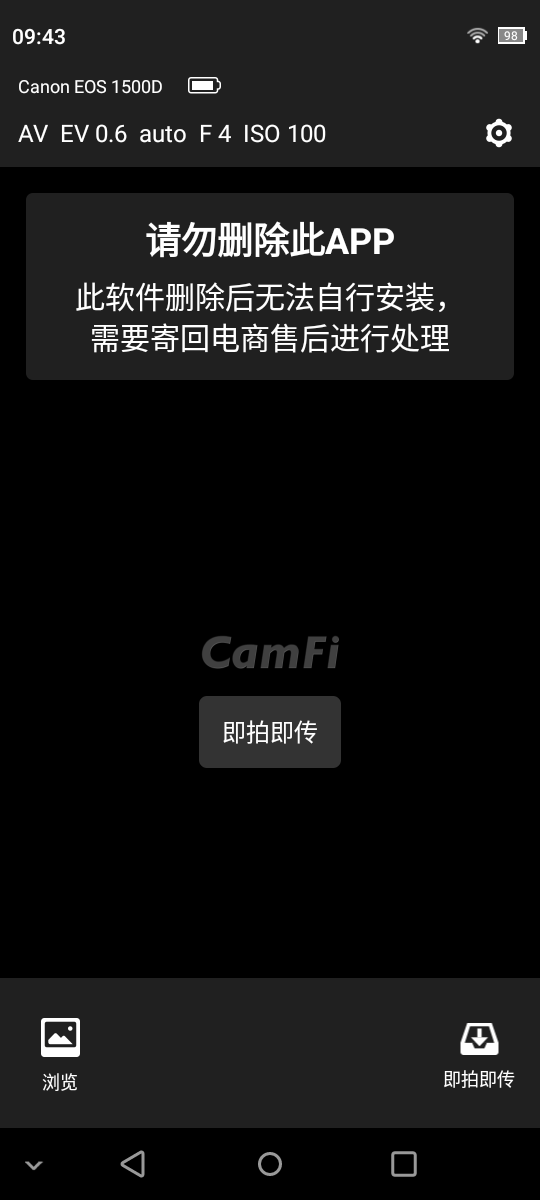
同时满足以下条件,说明相机已经正常连接:
- App 左上角显示相机型号,而不是“未连接相机”。
- 页面上可以看到相机拍摄参数。
- “即拍即传”按钮可以点击。
- “浏览”按钮可以点击。
相机一直处于未连接状态
如果 App 一直显示“未连接相机”,请按照以下顺序检查:
1. 检查相机与卡菲云传之间的连接
确认数据线一端已经插入相机 USB 接口,另一端通过转接头连接到卡菲云传接口。 两端都需要完全插入,接口处不能松动。
2. 检查相机是否开机或休眠
确认相机已经开机。如果相机进入休眠状态,请唤醒相机后再次观察 App;必要时重新插拔数据线。
3. 强制退出并重启卡菲云传 App
从系统后台强制退出卡菲云传 App,然后重新打开 App,再等待相机识别。
4. 检查相机 USB 接口
需要确保相机 USB 接口可以正常通讯。可以使用确认正常的数据线把相机连接到电脑,检查电脑能否识别相机; 如果无法识别,可能是相机 USB 接口或相机设置存在问题。
5. 检查卡菲云传 USB 接口
使用确认正常的相机、数据线和转接头进行交叉测试。如果多组正常设备都无法连接, 需要进一步检查卡菲云传 USB 接口是否可以正常通讯。
6. 检查数据线和转接头
确保数据线和转接头支持数据通讯且没有损坏。建议换用确认正常的数据线和转接头测试; 只有充电功能的数据线不能用于连接相机。